

build 7bbbddf7 | content blog-content@c8490fa · 338 posts | profiles 20 · corpus 267 | 0 skipped | | format
apiVersion: soultec.ch/v1kind: Postmetadata: name: vmware-solution-designer locale: de labels: author: raphael-thommen series: product-overview capability/automation: 1.78 capability/migration: 3.54 vendor/vmware: 0.88 annotations: source: blog-content/posts/de/vmware-solution-designer.md route: /de/insights/vmware-solution-designer/ schema: /nerd/schema/posts.json markdown: /de/insights/vmware-solution-designer.mdspec: title: Solution Designer date: 2023-03-18 author: raphael-thommen locale: de summary: >- Das Fling Solution Designer ist eine Grundlage, um eigene VMware Lösungen zu verwalten. Es automatisiert die Interoperabilitäts- und Hardware-Prüfungen, die man sonst von Hand macht. capabilities: [automation, migration] vendors: [vmware] series: product-overview hero: /blog-assets/vmware-solution-designer/hero.webp migrated: 2026-08-24 translationReviewed: false draft: false sections: - body: | Das Fling Solution Designer ist eine Grundlage, um eigene VMware Lösungen zu verwalten. ### Was macht es? Eine eigene VMware Lösung zu bauen bringt einige mühsame Aufgaben mit sich. Eine der schwierigsten ist die dauernde manuelle Prüfung: die Interoperabilität mehrerer VMware Produkte prüfen und die Hardware auf Kompatibilität abgleichen. Der Solution Designer von VMware löst das, indem er die wiederkehrenden Handgriffe automatisiert und verstreute Quellen in einer Anwendung zusammenzieht. Er bringt eine interaktive Oberfläche, um Interoperabilität und Upgrade-Fähigkeit mehrerer VMware Produkte zu verstehen. Damit findest du schnell die passenden Versionskombinationen. Das Fling automatisiert ausserdem die aufwendige Prüfung der Hardware-Kompatibilität. Du gibst deine Hardware-Konfiguration ein oder importierst sie und erkennst Kompatibilitätsprobleme mit einer bestimmten ESXi Version. - Eigene VMware Lösungen verwalten - Interoperabilität und Upgrade-Fähigkeit der VMware Produkte prüfen - Hardware-Inventar verwalten - Hardware-Kompatibilität mit ESXi prüfen Du brauchst nur einen Customer Connect Account, den es kostenlos unter [https://customerconnect.vmware.com/](https://customerconnect.vmware.com/) gibt, falls du noch keinen hast. ### Für wen ist es gedacht? Für VMware Kunden, die eine eigene Lösung bauen und betreiben. ### Wo bekomme ich es? Wie jedes Fling gibt es das hier: [https://vsd.esp.vmware.com](https://vsd.esp.vmware.com) - heading:

Wie funktioniert es?

body: | Unter «Interoperability» öffnest du ein neues Projekt. Um deine Umgebung ganz von Grund auf zu bauen, setzt du «No Solution, will select VMware Products from scratch»: ![](/blog-assets/vmware-solution-designer/01.webp) Jetzt fügst du oben rechts die VMware Produkte hinzu, und wenn du fertig bist, klickst du auf «VERIFY INTEROPERABILITY»: ![](/blog-assets/vmware-solution-designer/02.webp) ![](/blog-assets/vmware-solution-designer/03.webp) Den Upgrade Check und Ähnliches machst du gleich mit: ![](/blog-assets/vmware-solution-designer/04.webp) Mit «PREV» kommst du zurück in den Assistenten «Create Custom Solution». Wenn du das Projekt später wiederverwenden willst, geht das über den Knopf «Create Solution» oben rechts: ![](/blog-assets/vmware-solution-designer/05.webp) Gib ihm einen Namen und speichere: ![](/blog-assets/vmware-solution-designer/06.webp) Das Projekt ist nun unter «Solution Manager» sichtbar und lässt sich über die Versionierung anpassen. ![](/blog-assets/vmware-solution-designer/07.webp) Alle Funktionen wie Upgrade Check, Interoperabilität und Lifecycle der Produkte gibt es natürlich auch hier: ![](/blog-assets/vmware-solution-designer/08.webp) Bei Änderungen oder nach einem Upgrade importierst du das Ganze in eine neuere Version. Ein Klick auf «IMPORT TO NEW VERSION», und du hast eine neue Version mit den aktualisierten Produkten: ![](/blog-assets/vmware-solution-designer/09.webp) - heading:

Wie weiter

body: | Du siehst: Der Solution Designer ist eine gute Grundlage, um eigene VMware Lösungen zu verwalten. Jetzt kennst du ein weiteres nützliches Fling von VMware und fragst dich, was als Nächstes kommt. Wenn du über VMware Produkte oder technische Fragen fachsimpeln willst, [melde dich](https://soultec.ch/contact-us/). Wir helfen gerne.status: corpus: 267 alsoLike: - {ref: posts/broadcom-support-portal, score: 0.77} - {ref: services/cloud, score: 0.65} - {ref: services/engineering, score: 0.56}
{ "apiVersion": "soultec.ch/v1", "kind": "Post", "metadata": { "name": "vmware-solution-designer", "locale": "de", "labels": { "author": "raphael-thommen", "series": "product-overview", "capability/automation": "1.78", "capability/migration": "3.54", "vendor/vmware": "0.88" }, "annotations": { "source": "blog-content/posts/de/vmware-solution-designer.md", "route": "/de/insights/vmware-solution-designer/", "schema": "/nerd/schema/posts.json", "markdown": "/de/insights/vmware-solution-designer.md" } }, "spec": { "title": "Solution Designer", "date": "2023-03-18", "author": "raphael-thommen", "locale": "de", "summary": "Das Fling Solution Designer ist eine Grundlage, um eigene VMware Lösungen zu verwalten. Es automatisiert die Interoperabilitäts- und Hardware-Prüfungen, die man sonst von Hand macht.", "capabilities": [ "automation", "migration" ], "vendors": [ "vmware" ], "series": "product-overview", "hero": "/blog-assets/vmware-solution-designer/hero.webp", "migrated": "2026-08-24", "translationReviewed": false, "draft": false }, "sections": [ { "body": "Das Fling Solution Designer ist eine Grundlage, um eigene VMware Lösungen zu verwalten.\n\n### Was macht es?\n\nEine eigene VMware Lösung zu bauen bringt einige mühsame Aufgaben mit sich. Eine der schwierigsten ist die dauernde manuelle Prüfung: die Interoperabilität mehrerer VMware Produkte prüfen und die Hardware auf Kompatibilität abgleichen. Der Solution Designer von VMware löst das, indem er die wiederkehrenden Handgriffe automatisiert und verstreute Quellen in einer Anwendung zusammenzieht.\n\nEr bringt eine interaktive Oberfläche, um Interoperabilität und Upgrade-Fähigkeit mehrerer VMware Produkte zu verstehen. \nDamit findest du schnell die passenden Versionskombinationen. Das Fling automatisiert ausserdem die aufwendige Prüfung der Hardware-Kompatibilität. Du gibst deine Hardware-Konfiguration ein oder importierst sie und erkennst Kompatibilitätsprobleme mit einer bestimmten ESXi Version.\n\n- Eigene VMware Lösungen verwalten\n- Interoperabilität und Upgrade-Fähigkeit der VMware Produkte prüfen\n- Hardware-Inventar verwalten\n- Hardware-Kompatibilität mit ESXi prüfen\n\nDu brauchst nur einen Customer Connect Account, den es kostenlos unter [https://customerconnect.vmware.com/](https://customerconnect.vmware.com/) gibt, falls du noch keinen hast.\n\n### Für wen ist es gedacht?\n\nFür VMware Kunden, die eine eigene Lösung bauen und betreiben.\n\n### Wo bekomme ich es?\n\nWie jedes Fling gibt es das hier: [https://vsd.esp.vmware.com](https://vsd.esp.vmware.com)" }, { "heading": "

Wie funktioniert es?

",
"body": "Unter «Interoperability» öffnest du ein neues Projekt. Um deine Umgebung ganz von Grund auf zu bauen, setzt du «No Solution, will select VMware Products from scratch»:\n\n![](/blog-assets/vmware-solution-designer/01.webp)\n\nJetzt fügst du oben rechts die VMware Produkte hinzu, und wenn du fertig bist, klickst du auf «VERIFY INTEROPERABILITY»:\n\n![](/blog-assets/vmware-solution-designer/02.webp)\n\n![](/blog-assets/vmware-solution-designer/03.webp)\n\nDen Upgrade Check und Ähnliches machst du gleich mit:\n\n![](/blog-assets/vmware-solution-designer/04.webp)\n\nMit «PREV» kommst du zurück in den Assistenten «Create Custom Solution». \nWenn du das Projekt später wiederverwenden willst, geht das über den Knopf «Create Solution» oben rechts:\n\n![](/blog-assets/vmware-solution-designer/05.webp)\n\nGib ihm einen Namen und speichere:\n\n![](/blog-assets/vmware-solution-designer/06.webp)\n\nDas Projekt ist nun unter «Solution Manager» sichtbar und lässt sich über die Versionierung anpassen.\n\n![](/blog-assets/vmware-solution-designer/07.webp)\n\nAlle Funktionen wie Upgrade Check, Interoperabilität und Lifecycle der Produkte gibt es natürlich auch hier:\n\n![](/blog-assets/vmware-solution-designer/08.webp)\n\nBei Änderungen oder nach einem Upgrade importierst du das Ganze in eine neuere Version. Ein Klick auf «IMPORT TO NEW VERSION», und du hast eine neue Version mit den aktualisierten Produkten:\n\n![](/blog-assets/vmware-solution-designer/09.webp)" }, { "heading": "

Wie weiter

",
"body": "Du siehst: Der Solution Designer ist eine gute Grundlage, um eigene VMware Lösungen zu verwalten. Jetzt kennst du ein weiteres nützliches Fling von VMware und fragst dich, was als Nächstes kommt. Wenn du über VMware Produkte oder technische Fragen fachsimpeln willst, [melde dich](https://soultec.ch/contact-us/). Wir helfen gerne." } ], "status": { "corpus": 267, "alsoLike": [ { "ref": "posts/broadcom-support-portal", "score": "0.77" }, { "ref": "services/cloud", "score": "0.65" }, { "ref": "services/engineering", "score": "0.56" } ] }}
apiVersion = "soultec.ch/v1"kind = "Post"[metadata]name = "vmware-solution-designer"locale = "de"[metadata.labels]author = "raphael-thommen"series = "product-overview""capability/automation" = "1.78""capability/migration" = "3.54""vendor/vmware" = "0.88"[metadata.annotations]source = "blog-content/posts/de/vmware-solution-designer.md"route = "/de/insights/vmware-solution-designer/"schema = "/nerd/schema/posts.json"markdown = "/de/insights/vmware-solution-designer.md"[spec]title = "Solution Designer"date = 2023-03-18author = "raphael-thommen"locale = "de"summary = "Das Fling Solution Designer ist eine Grundlage, um eigene VMware Lösungen zu verwalten. Es automatisiert die Interoperabilitäts- und Hardware-Prüfungen, die man sonst von Hand macht."capabilities = ["automation", "migration"]vendors = ["vmware"]series = "product-overview"hero = "/blog-assets/vmware-solution-designer/hero.webp"migrated = 2026-08-24translationReviewed = falsedraft = false[[sections]]body = '''Das Fling Solution Designer ist eine Grundlage, um eigene VMware Lösungen zu verwalten.### Was macht es?Eine eigene VMware Lösung zu bauen bringt einige mühsame Aufgaben mit sich. Eine der schwierigsten ist die dauernde manuelle Prüfung: die Interoperabilität mehrerer VMware Produkte prüfen und die Hardware auf Kompatibilität abgleichen. Der Solution Designer von VMware löst das, indem er die wiederkehrenden Handgriffe automatisiert und verstreute Quellen in einer Anwendung zusammenzieht.Er bringt eine interaktive Oberfläche, um Interoperabilität und Upgrade-Fähigkeit mehrerer VMware Produkte zu verstehen. Damit findest du schnell die passenden Versionskombinationen. Das Fling automatisiert ausserdem die aufwendige Prüfung der Hardware-Kompatibilität. Du gibst deine Hardware-Konfiguration ein oder importierst sie und erkennst Kompatibilitätsprobleme mit einer bestimmten ESXi Version.- Eigene VMware Lösungen verwalten- Interoperabilität und Upgrade-Fähigkeit der VMware Produkte prüfen- Hardware-Inventar verwalten- Hardware-Kompatibilität mit ESXi prüfenDu brauchst nur einen Customer Connect Account, den es kostenlos unter [https://customerconnect.vmware.com/](https://customerconnect.vmware.com/) gibt, falls du noch keinen hast.### Für wen ist es gedacht?Für VMware Kunden, die eine eigene Lösung bauen und betreiben.### Wo bekomme ich es?Wie jedes Fling gibt es das hier: [https://vsd.esp.vmware.com](https://vsd.esp.vmware.com)'''[[sections]]heading = "

Wie funktioniert es?

"
body = '''Unter «Interoperability» öffnest du ein neues Projekt. Um deine Umgebung ganz von Grund auf zu bauen, setzt du «No Solution, will select VMware Products from scratch»:![](/blog-assets/vmware-solution-designer/01.webp)Jetzt fügst du oben rechts die VMware Produkte hinzu, und wenn du fertig bist, klickst du auf «VERIFY INTEROPERABILITY»:![](/blog-assets/vmware-solution-designer/02.webp)![](/blog-assets/vmware-solution-designer/03.webp)Den Upgrade Check und Ähnliches machst du gleich mit:![](/blog-assets/vmware-solution-designer/04.webp)Mit «PREV» kommst du zurück in den Assistenten «Create Custom Solution». Wenn du das Projekt später wiederverwenden willst, geht das über den Knopf «Create Solution» oben rechts:![](/blog-assets/vmware-solution-designer/05.webp)Gib ihm einen Namen und speichere:![](/blog-assets/vmware-solution-designer/06.webp)Das Projekt ist nun unter «Solution Manager» sichtbar und lässt sich über die Versionierung anpassen.![](/blog-assets/vmware-solution-designer/07.webp)Alle Funktionen wie Upgrade Check, Interoperabilität und Lifecycle der Produkte gibt es natürlich auch hier:![](/blog-assets/vmware-solution-designer/08.webp)Bei Änderungen oder nach einem Upgrade importierst du das Ganze in eine neuere Version. Ein Klick auf «IMPORT TO NEW VERSION», und du hast eine neue Version mit den aktualisierten Produkten:![](/blog-assets/vmware-solution-designer/09.webp)'''[[sections]]heading = "

Wie weiter

"
body = "Du siehst: Der Solution Designer ist eine gute Grundlage, um eigene VMware Lösungen zu verwalten. Jetzt kennst du ein weiteres nützliches Fling von VMware und fragst dich, was als Nächstes kommt. Wenn du über VMware Produkte oder technische Fragen fachsimpeln willst, [melde dich](https://soultec.ch/contact-us/). Wir helfen gerne."[status]corpus = 267[[status.alsoLike]]ref = "posts/broadcom-support-portal"score = "0.77"[[status.alsoLike]]ref = "services/cloud"score = "0.65"[[status.alsoLike]]ref = "services/engineering"score = "0.56"
<?xml version="1.0" encoding="UTF-8"?><manifest kind="Post"> <apiVersion>soultec.ch/v1</apiVersion> <metadata> <name>vmware-solution-designer</name> <locale>de</locale> <labels> <author>raphael-thommen</author> <series>product-overview</series> <entry key="capability/automation">1.78</entry> <entry key="capability/migration">3.54</entry> <entry key="vendor/vmware">0.88</entry> </labels> <annotations> <source>blog-content/posts/de/vmware-solution-designer.md</source> <route>/de/insights/vmware-solution-designer/</route> <schema>/nerd/schema/posts.json</schema> <markdown>/de/insights/vmware-solution-designer.md</markdown> </annotations> </metadata> <spec> <title>Solution Designer</title> <date>2023-03-18</date> <author>raphael-thommen</author> <locale>de</locale> <summary>Das Fling Solution Designer ist eine Grundlage, um eigene VMware Lösungen zu verwalten. Es automatisiert die Interoperabilitäts- und Hardware-Prüfungen, die man sonst von Hand macht.</summary> <capabilities> <item>automation</item> <item>migration</item> </capabilities> <vendors> <item>vmware</item> </vendors> <series>product-overview</series> <hero>/blog-assets/vmware-solution-designer/hero.webp</hero> <migrated>2026-08-24</migrated> <translationReviewed>false</translationReviewed> <draft>false</draft> </spec> <sections> <section> <body>Das Fling Solution Designer ist eine Grundlage, um eigene VMware Lösungen zu verwalten.### Was macht es?Eine eigene VMware Lösung zu bauen bringt einige mühsame Aufgaben mit sich. Eine der schwierigsten ist die dauernde manuelle Prüfung: die Interoperabilität mehrerer VMware Produkte prüfen und die Hardware auf Kompatibilität abgleichen. Der Solution Designer von VMware löst das, indem er die wiederkehrenden Handgriffe automatisiert und verstreute Quellen in einer Anwendung zusammenzieht.Er bringt eine interaktive Oberfläche, um Interoperabilität und Upgrade-Fähigkeit mehrerer VMware Produkte zu verstehen. Damit findest du schnell die passenden Versionskombinationen. Das Fling automatisiert ausserdem die aufwendige Prüfung der Hardware-Kompatibilität. Du gibst deine Hardware-Konfiguration ein oder importierst sie und erkennst Kompatibilitätsprobleme mit einer bestimmten ESXi Version.- Eigene VMware Lösungen verwalten- Interoperabilität und Upgrade-Fähigkeit der VMware Produkte prüfen- Hardware-Inventar verwalten- Hardware-Kompatibilität mit ESXi prüfenDu brauchst nur einen Customer Connect Account, den es kostenlos unter [https://customerconnect.vmware.com/](https://customerconnect.vmware.com/) gibt, falls du noch keinen hast.### Für wen ist es gedacht?Für VMware Kunden, die eine eigene Lösung bauen und betreiben.### Wo bekomme ich es?Wie jedes Fling gibt es das hier: [https://vsd.esp.vmware.com](https://vsd.esp.vmware.com) </body> </section> <section> <heading>

Wie funktioniert es?

</heading>
<body>Unter «Interoperability» öffnest du ein neues Projekt. Um deine Umgebung ganz von Grund auf zu bauen, setzt du «No Solution, will select VMware Products from scratch»:![](/blog-assets/vmware-solution-designer/01.webp)Jetzt fügst du oben rechts die VMware Produkte hinzu, und wenn du fertig bist, klickst du auf «VERIFY INTEROPERABILITY»:![](/blog-assets/vmware-solution-designer/02.webp)![](/blog-assets/vmware-solution-designer/03.webp)Den Upgrade Check und Ähnliches machst du gleich mit:![](/blog-assets/vmware-solution-designer/04.webp)Mit «PREV» kommst du zurück in den Assistenten «Create Custom Solution». Wenn du das Projekt später wiederverwenden willst, geht das über den Knopf «Create Solution» oben rechts:![](/blog-assets/vmware-solution-designer/05.webp)Gib ihm einen Namen und speichere:![](/blog-assets/vmware-solution-designer/06.webp)Das Projekt ist nun unter «Solution Manager» sichtbar und lässt sich über die Versionierung anpassen.![](/blog-assets/vmware-solution-designer/07.webp)Alle Funktionen wie Upgrade Check, Interoperabilität und Lifecycle der Produkte gibt es natürlich auch hier:![](/blog-assets/vmware-solution-designer/08.webp)Bei Änderungen oder nach einem Upgrade importierst du das Ganze in eine neuere Version. Ein Klick auf «IMPORT TO NEW VERSION», und du hast eine neue Version mit den aktualisierten Produkten:![](/blog-assets/vmware-solution-designer/09.webp) </body> </section> <section> <heading>

Wie weiter

</heading>
<body>Du siehst: Der Solution Designer ist eine gute Grundlage, um eigene VMware Lösungen zu verwalten. Jetzt kennst du ein weiteres nützliches Fling von VMware und fragst dich, was als Nächstes kommt. Wenn du über VMware Produkte oder technische Fragen fachsimpeln willst, [melde dich](https://soultec.ch/contact-us/). Wir helfen gerne.</body> </section> </sections> <status> <corpus>267</corpus> <alsoLike> <item> <ref>posts/broadcom-support-portal</ref> <score>0.77</score> </item> <item> <ref>services/cloud</ref> <score>0.65</score> </item> <item> <ref>services/engineering</ref> <score>0.56</score> </item> </alsoLike> </status></manifest>
Produktübersicht · 2023-03-18

Solution Designer

Das Fling Solution Designer ist eine Grundlage, um eigene VMware Lösungen zu verwalten. Es automatisiert die Interoperabilitäts- und Hardware-Prüfungen, die man sonst von Hand macht.

2023-03-18Datum
Raphael ThommenAutor
2Min. Lesezeit
Themen Automation 1.78 Migration 3.54
Hersteller VMware 0.88

Das Fling Solution Designer ist eine Grundlage, um eigene VMware Lösungen zu verwalten.

Was macht es?

Eine eigene VMware Lösung zu bauen bringt einige mühsame Aufgaben mit sich. Eine der schwierigsten ist die dauernde manuelle Prüfung: die Interoperabilität mehrerer VMware Produkte prüfen und die Hardware auf Kompatibilität abgleichen. Der Solution Designer von VMware löst das, indem er die wiederkehrenden Handgriffe automatisiert und verstreute Quellen in einer Anwendung zusammenzieht.

Er bringt eine interaktive Oberfläche, um Interoperabilität und Upgrade-Fähigkeit mehrerer VMware Produkte zu verstehen.
Damit findest du schnell die passenden Versionskombinationen. Das Fling automatisiert ausserdem die aufwendige Prüfung der Hardware-Kompatibilität. Du gibst deine Hardware-Konfiguration ein oder importierst sie und erkennst Kompatibilitätsprobleme mit einer bestimmten ESXi Version.

  • Eigene VMware Lösungen verwalten
  • Interoperabilität und Upgrade-Fähigkeit der VMware Produkte prüfen
  • Hardware-Inventar verwalten
  • Hardware-Kompatibilität mit ESXi prüfen

Du brauchst nur einen Customer Connect Account, den es kostenlos unter https://customerconnect.vmware.com/ gibt, falls du noch keinen hast.

Für wen ist es gedacht?

Für VMware Kunden, die eine eigene Lösung bauen und betreiben.

Wo bekomme ich es?

Wie jedes Fling gibt es das hier: https://vsd.esp.vmware.com

Wie funktioniert es?

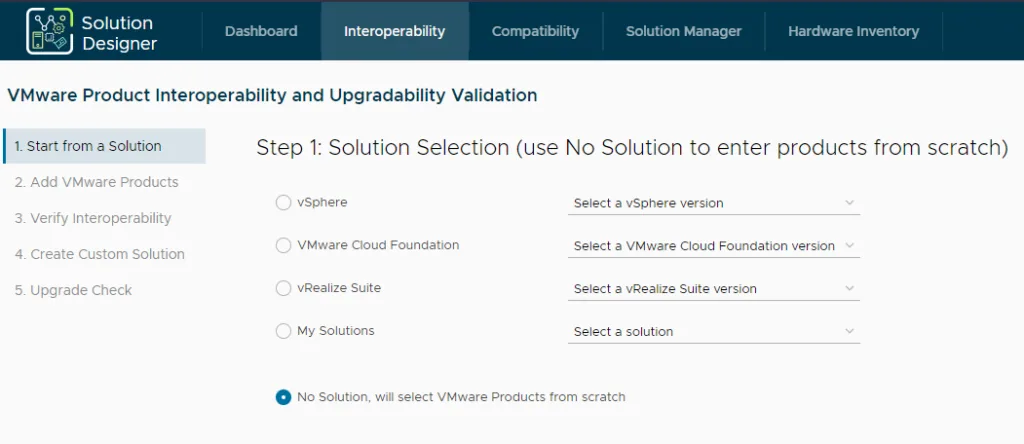
Unter «Interoperability» öffnest du ein neues Projekt. Um deine Umgebung ganz von Grund auf zu bauen, setzt du «No Solution, will select VMware Products from scratch»:
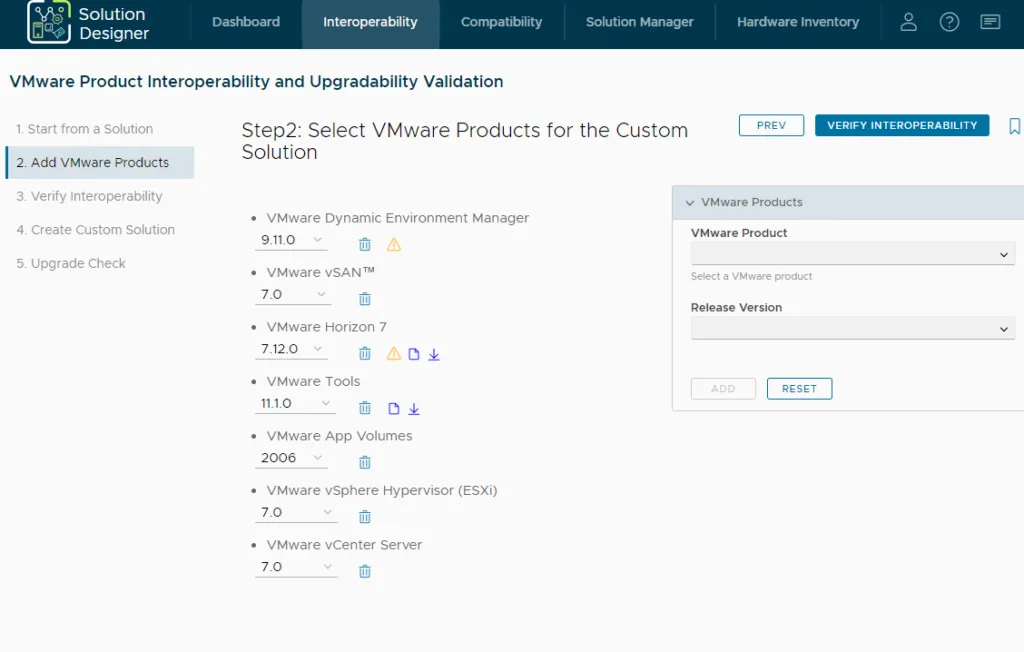
Jetzt fügst du oben rechts die VMware Produkte hinzu, und wenn du fertig bist, klickst du auf «VERIFY INTEROPERABILITY»:
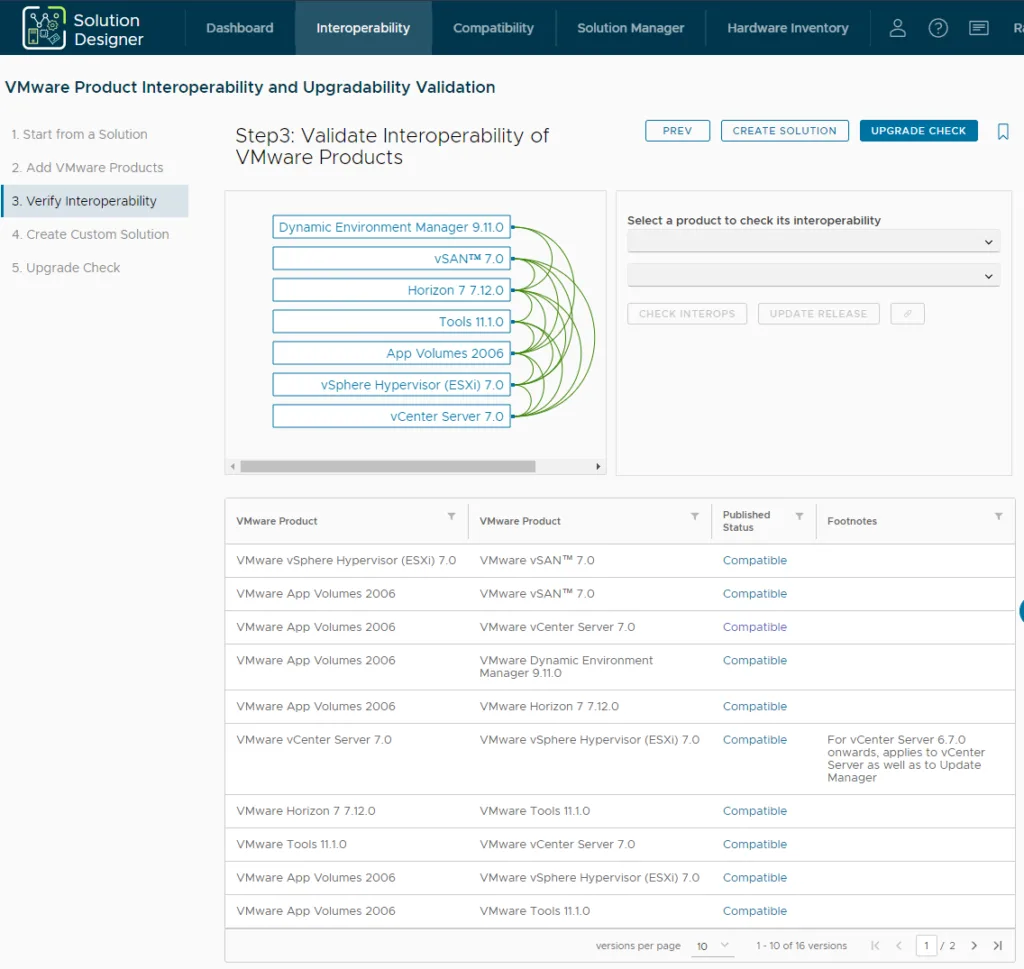
Den Upgrade Check und Ähnliches machst du gleich mit:
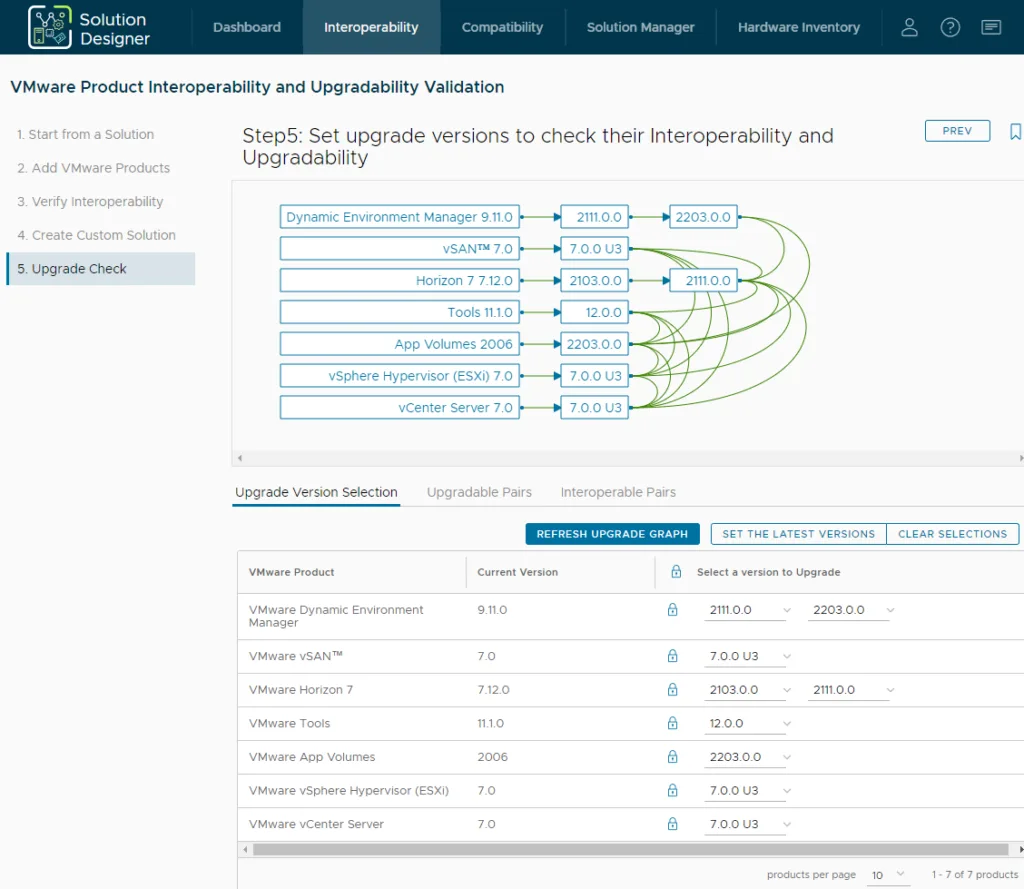
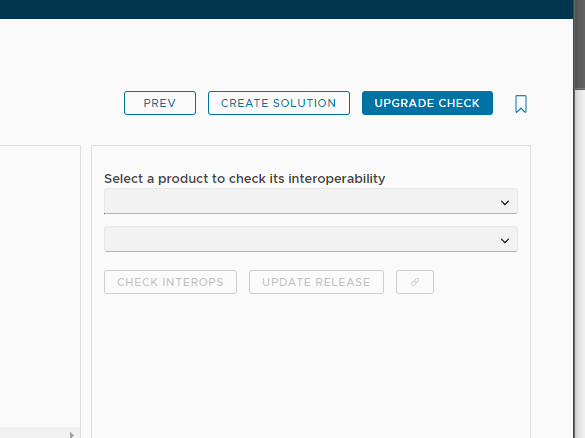
Mit «PREV» kommst du zurück in den Assistenten «Create Custom Solution».
Wenn du das Projekt später wiederverwenden willst, geht das über den Knopf «Create Solution» oben rechts:
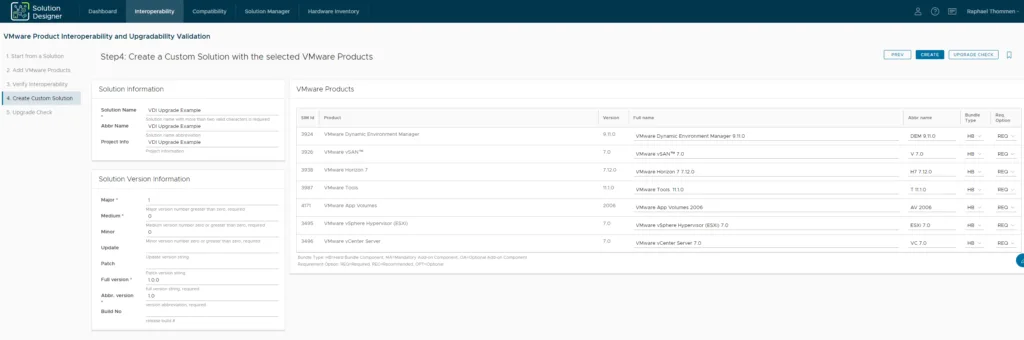
Gib ihm einen Namen und speichere:
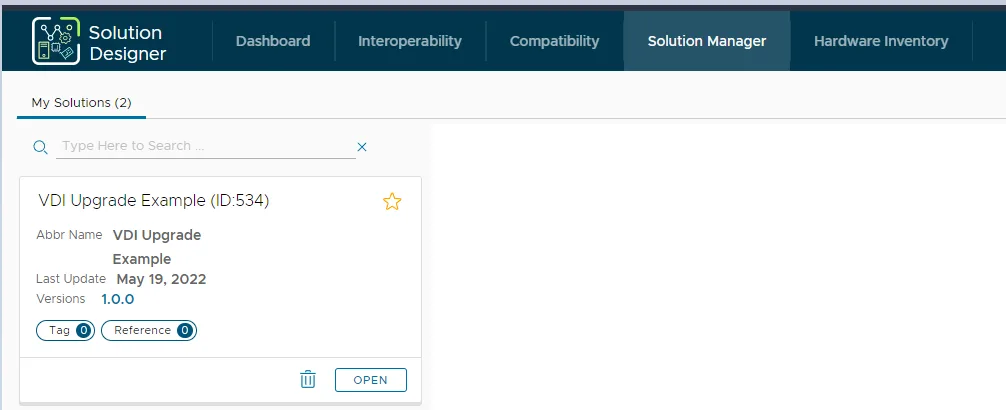
Das Projekt ist nun unter «Solution Manager» sichtbar und lässt sich über die Versionierung anpassen.
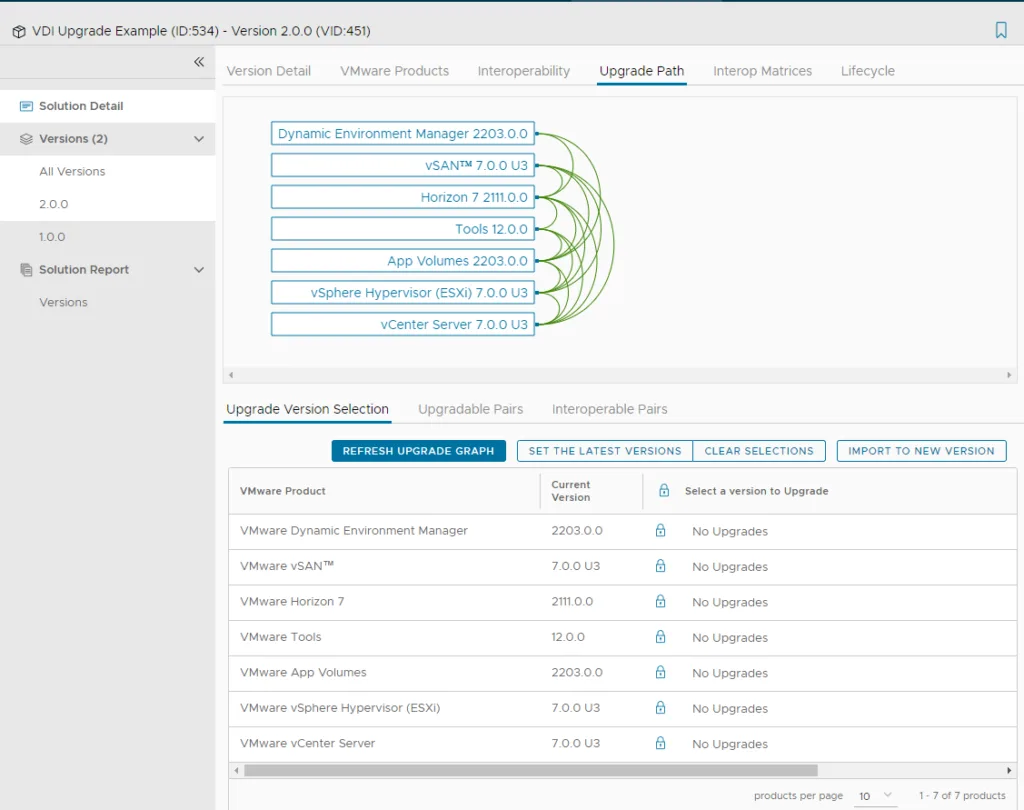
Alle Funktionen wie Upgrade Check, Interoperabilität und Lifecycle der Produkte gibt es natürlich auch hier:
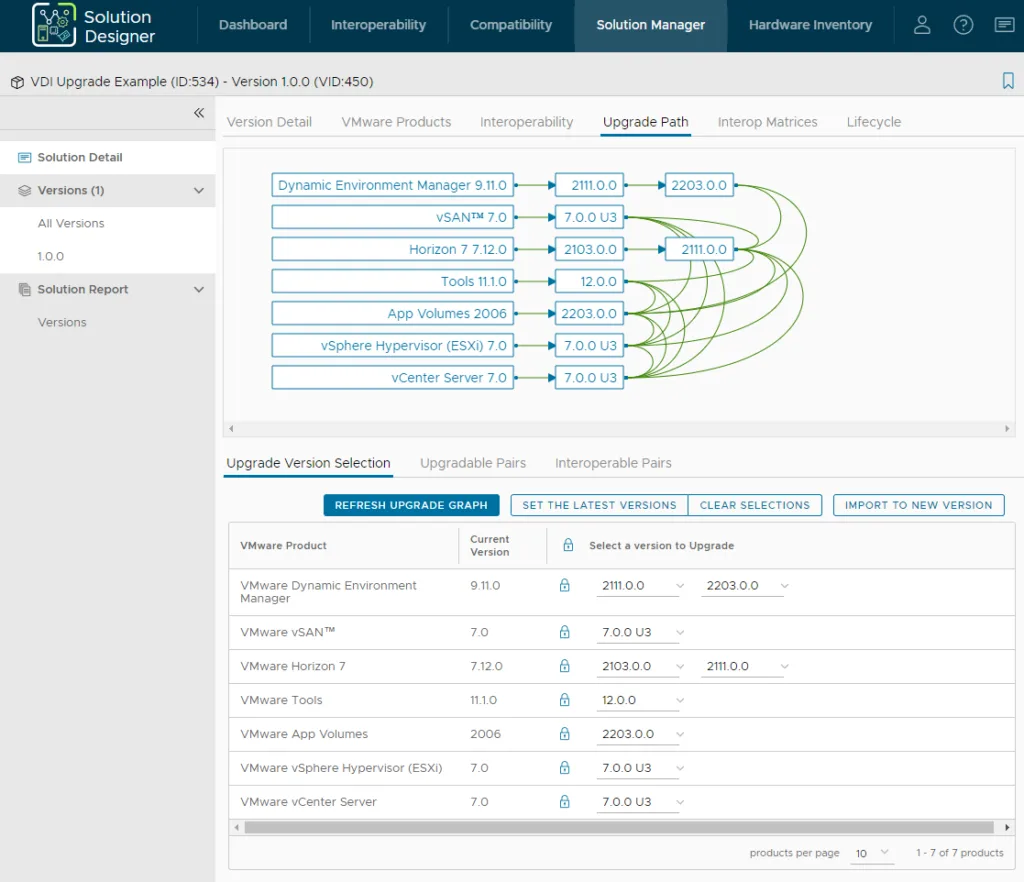
Bei Änderungen oder nach einem Upgrade importierst du das Ganze in eine neuere Version. Ein Klick auf «IMPORT TO NEW VERSION», und du hast eine neue Version mit den aktualisierten Produkten:
Wie weiter

Du siehst: Der Solution Designer ist eine gute Grundlage, um eigene VMware Lösungen zu verwalten. Jetzt kennst du ein weiteres nützliches Fling von VMware und fragst dich, was als Nächstes kommt. Wenn du über VMware Produkte oder technische Fragen fachsimpeln willst, melde dich. Wir helfen gerne.
Passt ausserdem