

build 7bbbddf7 | content blog-content@c8490fa · 338 posts | profiles 20 · corpus 267 | 0 skipped | | format
apiVersion: soultec.ch/v1kind: Postmetadata: name: how-to-intelligent-hub-macos-not-synchronizing-after-active-directory-user-name-change locale: de labels: author: valentina-cicmak series: how-to capability/automation: 1.78 capability/modern-workplace: 2.11 annotations: source: blog-content/posts/de/how-to-intelligent-hub-macos-not-synchronizing-after-active-directory-user-name-change.md route: /de/insights/how-to-intelligent-hub-macos-not-synchronizing-after-active-directory-user-name-change/ schema: /nerd/schema/posts.json markdown: /de/insights/how-to-intelligent-hub-macos-not-synchronizing-after-active-directory-user-name-change.mdspec: title: >- Intelligent Hub auf macOS synchronisiert nach einer Namensänderung im Active Directory nicht date: 2026-07-14 author: valentina-cicmak locale: de summary: >- Nach einer Namensänderung im Active Directory sind die neuen Angaben in Workspace ONE UEM und Omnissa Access sichtbar, während der Intelligent Hub auf dem Mac noch den alten Namen zeigt. capabilities: [automation, modern-workplace] series: how-to hero: >- /blog-assets/how-to-intelligent-hub-macos-not-synchronizing-after-active-directory-user-name-change/hero.webp migrated: 2026-08-24 translationReviewed: false draft: false sections: - body: | Nach einer Namensänderung im Active Directory sind die neuen Angaben in Workspace ONE UEM und Omnissa Access oft schon sichtbar, während der Intelligent Hub auf dem Mac weiterhin den alten Namen zeigt. ### Synchronisation von Hand anstossen Öffne das Terminal auf dem betroffenen Mac und führ aus: ```bash sudo hubcli sync ``` Wenn der Befehl durch ist, beende den Intelligent Hub und öffne ihn neu. Die aktualisierten Benutzerangaben sollten jetzt stehen. Bevor du den Befehl ausführst: Prüfe, ob der neue Name im Active Directory, in Workspace ONE UEM und in Omnissa Access bereits korrekt ist. ### Synchronisation mit Workspace ONE UEM automatisieren Die Synchronisation lässt sich über ein macOS Script in Workspace ONE UEM auch automatisieren. Geh zu: Resources → Scripting → Scripts → Add ![](/blog-assets/how-to-intelligent-hub-macos-not-synchronizing-after-active-directory-user-name-change/01.webp) Wähle MacOS ![](/blog-assets/how-to-intelligent-hub-macos-not-synchronizing-after-active-directory-user-name-change/02.webp) Konfiguriere das Script so: - Name: Hub Sync - Language: Bash - Execution Context: System - Timeout: 600 Sekunden Und nimm diesen Code: ```bash hubcli sync ``` ![](/blog-assets/how-to-intelligent-hub-macos-not-synchronizing-after-active-directory-user-name-change/03.webp) Speichere das Script und weise es den betroffenen MacBooks zu. Danach läuft es automatisch über den gewünschten Zeitplan oder Trigger. ### Wichtig Der Befehl aktualisiert die Angaben, die der Intelligent Hub anzeigt. Er benennt weder den lokalen macOS Account noch dessen Home-Verzeichnis um. Wenn der alte Name bleibt, prüfe, ob das Gerät dem richtigen Verzeichnisbenutzer zugewiesen ist und ob die aktualisierten Benutzerangaben tatsächlich nach UEM und Access synchronisiert wurden. - heading:
Wie weiter

body: | Wenn du bis hierher gelesen hast, läuft es bei dir vermutlich immer noch nicht. [Melde dich bei uns](https://soultec.ch/contact-us/), wir helfen gerne.status: corpus: 267 alsoLike: - {ref: solutions/microsoft/easylife-365-collaboration, score: 0.85} - {ref: solutions/omnissa/horizon/dynamic-environment-manager, score: 0.85} - {ref: posts/how-to-igel-ud-pocket-bios-uefi-settings, score: 0.54}
{ "apiVersion": "soultec.ch/v1", "kind": "Post", "metadata": { "name": "how-to-intelligent-hub-macos-not-synchronizing-after-active-directory-user-name-change", "locale": "de", "labels": { "author": "valentina-cicmak", "series": "how-to", "capability/automation": "1.78", "capability/modern-workplace": "2.11" }, "annotations": { "source": "blog-content/posts/de/how-to-intelligent-hub-macos-not-synchronizing-after-active-directory-user-name-change.md", "route": "/de/insights/how-to-intelligent-hub-macos-not-synchronizing-after-active-directory-user-name-change/", "schema": "/nerd/schema/posts.json", "markdown": "/de/insights/how-to-intelligent-hub-macos-not-synchronizing-after-active-directory-user-name-change.md" } }, "spec": { "title": "Intelligent Hub auf macOS synchronisiert nach einer Namensänderung im Active Directory nicht", "date": "2026-07-14", "author": "valentina-cicmak", "locale": "de", "summary": "Nach einer Namensänderung im Active Directory sind die neuen Angaben in Workspace ONE UEM und Omnissa Access sichtbar, während der Intelligent Hub auf dem Mac noch den alten Namen zeigt.", "capabilities": [ "automation", "modern-workplace" ], "series": "how-to", "hero": "/blog-assets/how-to-intelligent-hub-macos-not-synchronizing-after-active-directory-user-name-change/hero.webp", "migrated": "2026-08-24", "translationReviewed": false, "draft": false }, "sections": [ { "body": "Nach einer Namensänderung im Active Directory sind die neuen Angaben in Workspace ONE UEM und Omnissa Access oft schon sichtbar, während der Intelligent Hub auf dem Mac weiterhin den alten Namen zeigt.\n\n### Synchronisation von Hand anstossen\n\nÖffne das Terminal auf dem betroffenen Mac und führ aus:\n\n```bash\nsudo hubcli sync\n```\n\nWenn der Befehl durch ist, beende den Intelligent Hub und öffne ihn neu. Die aktualisierten Benutzerangaben sollten jetzt stehen.\n\nBevor du den Befehl ausführst: Prüfe, ob der neue Name im Active Directory, in Workspace ONE UEM und in Omnissa Access bereits korrekt ist.\n\n### Synchronisation mit Workspace ONE UEM automatisieren\n\nDie Synchronisation lässt sich über ein macOS Script in Workspace ONE UEM auch automatisieren.\n\nGeh zu:\n\nResources → Scripting → Scripts → Add\n\n![](/blog-assets/how-to-intelligent-hub-macos-not-synchronizing-after-active-directory-user-name-change/01.webp)\n\nWähle MacOS\n\n![](/blog-assets/how-to-intelligent-hub-macos-not-synchronizing-after-active-directory-user-name-change/02.webp)\n\nKonfiguriere das Script so:\n\n- Name: Hub Sync\n- Language: Bash\n- Execution Context: System\n- Timeout: 600 Sekunden\n\nUnd nimm diesen Code:\n\n```bash\nhubcli sync\n```\n\n![](/blog-assets/how-to-intelligent-hub-macos-not-synchronizing-after-active-directory-user-name-change/03.webp)\n\nSpeichere das Script und weise es den betroffenen MacBooks zu. Danach läuft es automatisch über den gewünschten Zeitplan oder Trigger.\n\n### Wichtig\n\nDer Befehl aktualisiert die Angaben, die der Intelligent Hub anzeigt. Er benennt weder den lokalen macOS Account noch dessen Home-Verzeichnis um.\n\nWenn der alte Name bleibt, prüfe, ob das Gerät dem richtigen Verzeichnisbenutzer zugewiesen ist und ob die aktualisierten Benutzerangaben tatsächlich nach UEM und Access synchronisiert wurden." }, { "heading": "

Wie weiter

",
"body": "Wenn du bis hierher gelesen hast, läuft es bei dir vermutlich immer noch nicht. [Melde dich bei uns](https://soultec.ch/contact-us/), wir helfen gerne." } ], "status": { "corpus": 267, "alsoLike": [ { "ref": "solutions/microsoft/easylife-365-collaboration", "score": "0.85" }, { "ref": "solutions/omnissa/horizon/dynamic-environment-manager", "score": "0.85" }, { "ref": "posts/how-to-igel-ud-pocket-bios-uefi-settings", "score": "0.54" } ] }}
apiVersion = "soultec.ch/v1"kind = "Post"[metadata]name = "how-to-intelligent-hub-macos-not-synchronizing-after-active-directory-user-name-change"locale = "de"[metadata.labels]author = "valentina-cicmak"series = "how-to""capability/automation" = "1.78""capability/modern-workplace" = "2.11"[metadata.annotations]source = "blog-content/posts/de/how-to-intelligent-hub-macos-not-synchronizing-after-active-directory-user-name-change.md"route = "/de/insights/how-to-intelligent-hub-macos-not-synchronizing-after-active-directory-user-name-change/"schema = "/nerd/schema/posts.json"markdown = "/de/insights/how-to-intelligent-hub-macos-not-synchronizing-after-active-directory-user-name-change.md"[spec]title = "Intelligent Hub auf macOS synchronisiert nach einer Namensänderung im Active Directory nicht"date = 2026-07-14author = "valentina-cicmak"locale = "de"summary = "Nach einer Namensänderung im Active Directory sind die neuen Angaben in Workspace ONE UEM und Omnissa Access sichtbar, während der Intelligent Hub auf dem Mac noch den alten Namen zeigt."capabilities = ["automation", "modern-workplace"]series = "how-to"hero = "/blog-assets/how-to-intelligent-hub-macos-not-synchronizing-after-active-directory-user-name-change/hero.webp"migrated = 2026-08-24translationReviewed = falsedraft = false[[sections]]body = '''Nach einer Namensänderung im Active Directory sind die neuen Angaben in Workspace ONE UEM und Omnissa Access oft schon sichtbar, während der Intelligent Hub auf dem Mac weiterhin den alten Namen zeigt.### Synchronisation von Hand anstossenÖffne das Terminal auf dem betroffenen Mac und führ aus:```bashsudo hubcli sync```Wenn der Befehl durch ist, beende den Intelligent Hub und öffne ihn neu. Die aktualisierten Benutzerangaben sollten jetzt stehen.Bevor du den Befehl ausführst: Prüfe, ob der neue Name im Active Directory, in Workspace ONE UEM und in Omnissa Access bereits korrekt ist.### Synchronisation mit Workspace ONE UEM automatisierenDie Synchronisation lässt sich über ein macOS Script in Workspace ONE UEM auch automatisieren.Geh zu:Resources → Scripting → Scripts → Add![](/blog-assets/how-to-intelligent-hub-macos-not-synchronizing-after-active-directory-user-name-change/01.webp)Wähle MacOS![](/blog-assets/how-to-intelligent-hub-macos-not-synchronizing-after-active-directory-user-name-change/02.webp)Konfiguriere das Script so:- Name: Hub Sync- Language: Bash- Execution Context: System- Timeout: 600 SekundenUnd nimm diesen Code:```bashhubcli sync```![](/blog-assets/how-to-intelligent-hub-macos-not-synchronizing-after-active-directory-user-name-change/03.webp)Speichere das Script und weise es den betroffenen MacBooks zu. Danach läuft es automatisch über den gewünschten Zeitplan oder Trigger.### WichtigDer Befehl aktualisiert die Angaben, die der Intelligent Hub anzeigt. Er benennt weder den lokalen macOS Account noch dessen Home-Verzeichnis um.Wenn der alte Name bleibt, prüfe, ob das Gerät dem richtigen Verzeichnisbenutzer zugewiesen ist und ob die aktualisierten Benutzerangaben tatsächlich nach UEM und Access synchronisiert wurden.'''[[sections]]heading = "

Wie weiter

"
body = "Wenn du bis hierher gelesen hast, läuft es bei dir vermutlich immer noch nicht. [Melde dich bei uns](https://soultec.ch/contact-us/), wir helfen gerne."[status]corpus = 267[[status.alsoLike]]ref = "solutions/microsoft/easylife-365-collaboration"score = "0.85"[[status.alsoLike]]ref = "solutions/omnissa/horizon/dynamic-environment-manager"score = "0.85"[[status.alsoLike]]ref = "posts/how-to-igel-ud-pocket-bios-uefi-settings"score = "0.54"
<?xml version="1.0" encoding="UTF-8"?><manifest kind="Post"> <apiVersion>soultec.ch/v1</apiVersion> <metadata> <name>how-to-intelligent-hub-macos-not-synchronizing-after-active-directory-user-name-change</name> <locale>de</locale> <labels> <author>valentina-cicmak</author> <series>how-to</series> <entry key="capability/automation">1.78</entry> <entry key="capability/modern-workplace">2.11</entry> </labels> <annotations> <source>blog-content/posts/de/how-to-intelligent-hub-macos-not-synchronizing-after-active-directory-user-name-change.md</source> <route>/de/insights/how-to-intelligent-hub-macos-not-synchronizing-after-active-directory-user-name-change/</route> <schema>/nerd/schema/posts.json</schema> <markdown>/de/insights/how-to-intelligent-hub-macos-not-synchronizing-after-active-directory-user-name-change.md</markdown> </annotations> </metadata> <spec> <title>Intelligent Hub auf macOS synchronisiert nach einer Namensänderung im Active Directory nicht</title> <date>2026-07-14</date> <author>valentina-cicmak</author> <locale>de</locale> <summary>Nach einer Namensänderung im Active Directory sind die neuen Angaben in Workspace ONE UEM und Omnissa Access sichtbar, während der Intelligent Hub auf dem Mac noch den alten Namen zeigt.</summary> <capabilities> <item>automation</item> <item>modern-workplace</item> </capabilities> <series>how-to</series> <hero>/blog-assets/how-to-intelligent-hub-macos-not-synchronizing-after-active-directory-user-name-change/hero.webp</hero> <migrated>2026-08-24</migrated> <translationReviewed>false</translationReviewed> <draft>false</draft> </spec> <sections> <section> <body>Nach einer Namensänderung im Active Directory sind die neuen Angaben in Workspace ONE UEM und Omnissa Access oft schon sichtbar, während der Intelligent Hub auf dem Mac weiterhin den alten Namen zeigt.### Synchronisation von Hand anstossenÖffne das Terminal auf dem betroffenen Mac und führ aus:```bashsudo hubcli sync```Wenn der Befehl durch ist, beende den Intelligent Hub und öffne ihn neu. Die aktualisierten Benutzerangaben sollten jetzt stehen.Bevor du den Befehl ausführst: Prüfe, ob der neue Name im Active Directory, in Workspace ONE UEM und in Omnissa Access bereits korrekt ist.### Synchronisation mit Workspace ONE UEM automatisierenDie Synchronisation lässt sich über ein macOS Script in Workspace ONE UEM auch automatisieren.Geh zu:Resources → Scripting → Scripts → Add![](/blog-assets/how-to-intelligent-hub-macos-not-synchronizing-after-active-directory-user-name-change/01.webp)Wähle MacOS![](/blog-assets/how-to-intelligent-hub-macos-not-synchronizing-after-active-directory-user-name-change/02.webp)Konfiguriere das Script so:- Name: Hub Sync- Language: Bash- Execution Context: System- Timeout: 600 SekundenUnd nimm diesen Code:```bashhubcli sync```![](/blog-assets/how-to-intelligent-hub-macos-not-synchronizing-after-active-directory-user-name-change/03.webp)Speichere das Script und weise es den betroffenen MacBooks zu. Danach läuft es automatisch über den gewünschten Zeitplan oder Trigger.### WichtigDer Befehl aktualisiert die Angaben, die der Intelligent Hub anzeigt. Er benennt weder den lokalen macOS Account noch dessen Home-Verzeichnis um.Wenn der alte Name bleibt, prüfe, ob das Gerät dem richtigen Verzeichnisbenutzer zugewiesen ist und ob die aktualisierten Benutzerangaben tatsächlich nach UEM und Access synchronisiert wurden. </body> </section> <section> <heading>

Wie weiter

</heading>
<body>Wenn du bis hierher gelesen hast, läuft es bei dir vermutlich immer noch nicht. [Melde dich bei uns](https://soultec.ch/contact-us/), wir helfen gerne.</body> </section> </sections> <status> <corpus>267</corpus> <alsoLike> <item> <ref>solutions/microsoft/easylife-365-collaboration</ref> <score>0.85</score> </item> <item> <ref>solutions/omnissa/horizon/dynamic-environment-manager</ref> <score>0.85</score> </item> <item> <ref>posts/how-to-igel-ud-pocket-bios-uefi-settings</ref> <score>0.54</score> </item> </alsoLike> </status></manifest>
How-To · 2026-07-14

Intelligent Hub auf macOS synchronisiert nach einer Namensänderung im Active Directory nicht

Nach einer Namensänderung im Active Directory sind die neuen Angaben in Workspace ONE UEM und Omnissa Access sichtbar, während der Intelligent Hub auf dem Mac noch den alten Namen zeigt.

2026-07-14Datum
Valentina CicmakAutor
1Min. Lesezeit
Themen Automation 1.78 Modern Workplace 2.11

Nach einer Namensänderung im Active Directory sind die neuen Angaben in Workspace ONE UEM und Omnissa Access oft schon sichtbar, während der Intelligent Hub auf dem Mac weiterhin den alten Namen zeigt.

Synchronisation von Hand anstossen

Öffne das Terminal auf dem betroffenen Mac und führ aus:

sudo hubcli sync

Wenn der Befehl durch ist, beende den Intelligent Hub und öffne ihn neu. Die aktualisierten Benutzerangaben sollten jetzt stehen.

Bevor du den Befehl ausführst: Prüfe, ob der neue Name im Active Directory, in Workspace ONE UEM und in Omnissa Access bereits korrekt ist.

Synchronisation mit Workspace ONE UEM automatisieren

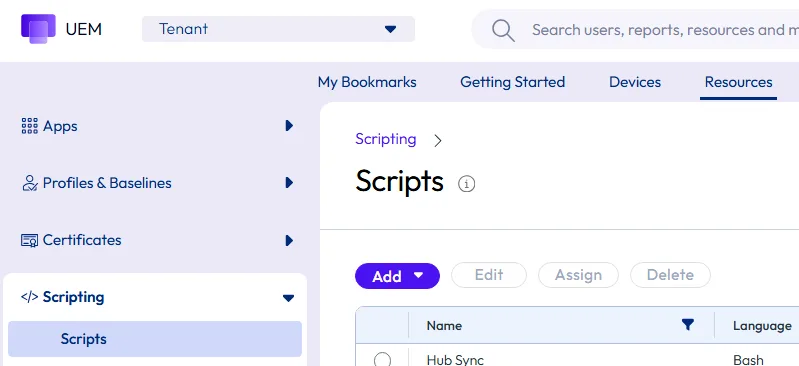
Die Synchronisation lässt sich über ein macOS Script in Workspace ONE UEM auch automatisieren.

Geh zu:

Resources → Scripting → Scripts → Add

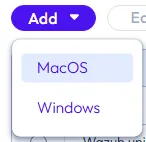
Wähle MacOS
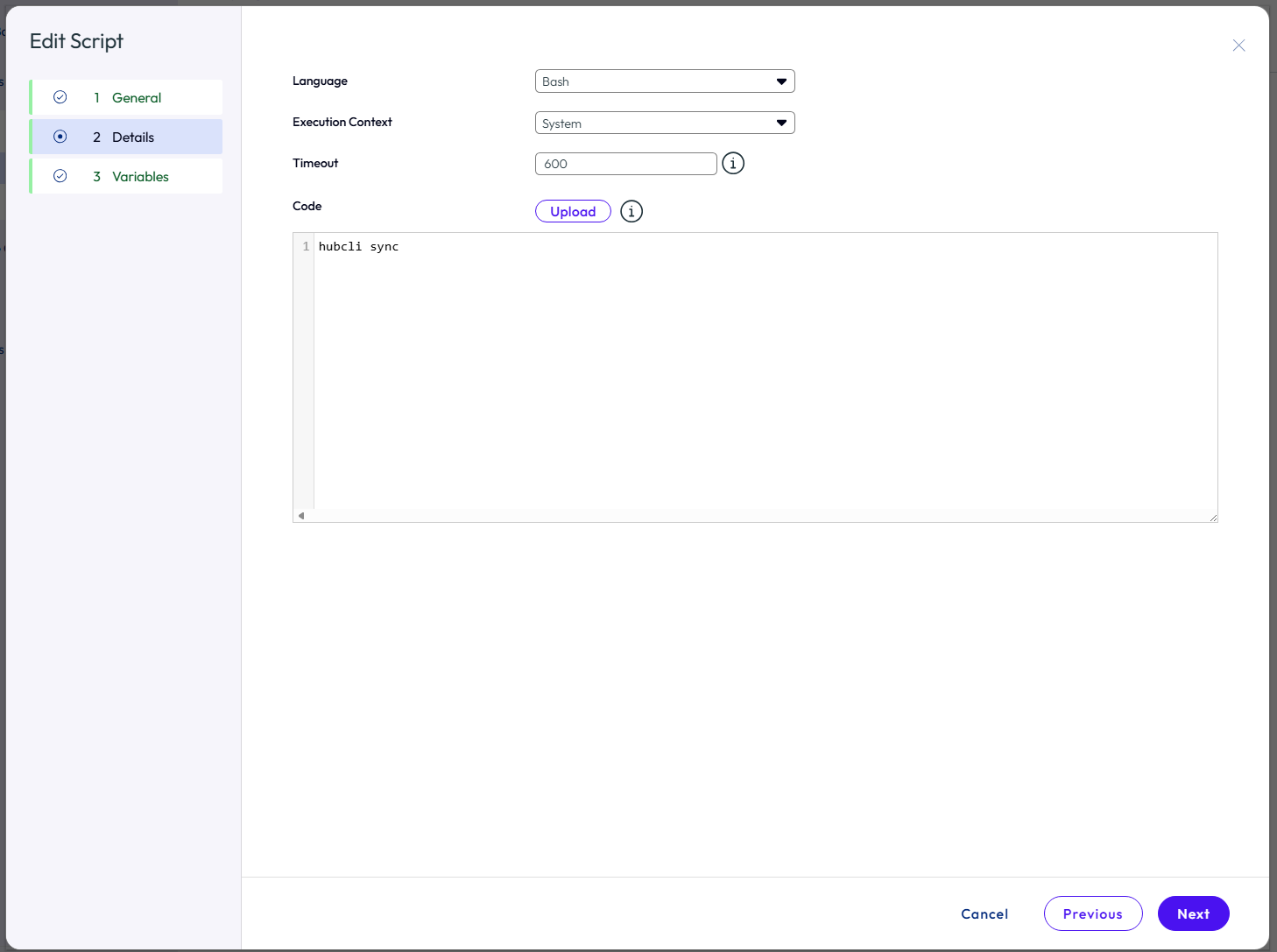
Konfiguriere das Script so:

  • Name: Hub Sync
  • Language: Bash
  • Execution Context: System
  • Timeout: 600 Sekunden

Und nimm diesen Code:

hubcli sync
Speichere das Script und weise es den betroffenen MacBooks zu. Danach läuft es automatisch über den gewünschten Zeitplan oder Trigger.

Wichtig

Der Befehl aktualisiert die Angaben, die der Intelligent Hub anzeigt. Er benennt weder den lokalen macOS Account noch dessen Home-Verzeichnis um.

Wenn der alte Name bleibt, prüfe, ob das Gerät dem richtigen Verzeichnisbenutzer zugewiesen ist und ob die aktualisierten Benutzerangaben tatsächlich nach UEM und Access synchronisiert wurden.

Wie weiter

Wenn du bis hierher gelesen hast, läuft es bei dir vermutlich immer noch nicht. Melde dich bei uns, wir helfen gerne.
Passt ausserdem