

build 7bbbddf7 | content blog-content@c8490fa · 338 posts | profiles 20 · corpus 267 | 0 skipped | | format
apiVersion: soultec.ch/v1kind: Postmetadata: name: how-to-fix-fix-static-windows-network-settings-reset-after-reboot locale: de labels: author: valentina-cicmak series: how-to capability/network: 2.16 annotations: source: blog-content/posts/de/how-to-fix-fix-static-windows-network-settings-reset-after-reboot.md route: /de/insights/how-to-fix-fix-static-windows-network-settings-reset-after-reboot/ schema: /nerd/schema/posts.json markdown: /de/insights/how-to-fix-fix-static-windows-network-settings-reset-after-reboot.mdspec: title: >- Statische Netzwerkeinstellungen in Windows gehen nach dem Reboot verloren date: 2026-06-01 author: valentina-cicmak locale: de summary: >- Wenn du hier gelandet bist, kämpfst du vermutlich damit, dass deine Netzwerkeinstellungen nach jedem Neustart weg sind. capabilities: [network] series: how-to hero: >- /blog-assets/how-to-fix-fix-static-windows-network-settings-reset-after-reboot/hero.webp migrated: 2026-08-24 translationReviewed: false draft: false sections: - body: | Wenn du hier gelandet bist, kämpfst du vermutlich damit, dass deine Netzwerkeinstellungen nach jedem Neustart weg sind. Besonders ärgerlich ist das, wenn IP-Adresse, Gateway oder DNS Server eigentlich statisch konfiguriert sein sollten, nach dem Neustart aber fehlen oder wieder überschrieben sind. Du umgehst das, indem du die Netzwerkkonfiguration direkt über CMD mit netsh setzt. Damit werden die Werte direkt am Netzwerkinterface hinterlegt und bleiben auch nach einem Reboot bestehen. ![](/blog-assets/how-to-fix-fix-static-windows-network-settings-reset-after-reboot/01.webp) ### Lösung Wenn die Netzwerkeinstellungen in Windows nach einem Neustart immer wieder zurückgesetzt werden, kannst du IP-Adresse, Gateway und DNS Server von Hand über die Eingabeaufforderung setzen. Öffne dazu CMD als Administrator und konfiguriere die Netzwerkeinstellungen mit netsh. ![](/blog-assets/how-to-fix-fix-static-windows-network-settings-reset-after-reboot/02.webp) Eine statische IPv4-Adresse inklusive Subnetzmaske, Gateway und DNS setzt du so: ```powershell netsh interface ipv4 set address name="INTERFACE_NAME" static IP_ADDRESS SUBNET_MASK GATEWAY netsh interface ipv4 set dnsservers name="INTERFACE_NAME" static DNS_SERVER primary netsh interface ipv4 add dnsservers name="INTERFACE_NAME" address=SECONDARY_DNS_SERVER index=2 ``` INTERFACE\_NAME, IP\_ADDRESS, SUBNET\_MASK, GATEWAY und DNS\_SERVER ersetzt du durch die Werte deiner Windows Umgebung. Danach bleiben die Netzwerkeinstellungen auch nach einem Neustart bestehen. Hier eine Beispielkonfiguration: ```powershell netsh interface ipv4 set address name="Ethernet0" static 192.168.1.50 255.255.255.0 192.168.1.1 netsh interface ipv4 set dnsservers name="Ethernet0" static 192.168.1.10 primary netsh interface ipv4 add dnsservers name="Ethernet0" address=192.168.1.11 index=2 ``` - heading:

Wie weiter

body: | Wenn du bis hierher gelesen hast, läuft es bei dir vermutlich immer noch nicht. [Melde dich bei uns](https://soultec.ch/contact-us/), wir helfen gerne.status: corpus: 267 alsoLike: - {ref: posts/vmware-software-defined-wan, score: 0.85} - {ref: posts/how-to-install-vcenter-without-dns, score: 0.58} - {ref: solutions/vmware/vmware-cloud-foundation/addon/avi-load-balancing, score: 0.58}
{ "apiVersion": "soultec.ch/v1", "kind": "Post", "metadata": { "name": "how-to-fix-fix-static-windows-network-settings-reset-after-reboot", "locale": "de", "labels": { "author": "valentina-cicmak", "series": "how-to", "capability/network": "2.16" }, "annotations": { "source": "blog-content/posts/de/how-to-fix-fix-static-windows-network-settings-reset-after-reboot.md", "route": "/de/insights/how-to-fix-fix-static-windows-network-settings-reset-after-reboot/", "schema": "/nerd/schema/posts.json", "markdown": "/de/insights/how-to-fix-fix-static-windows-network-settings-reset-after-reboot.md" } }, "spec": { "title": "Statische Netzwerkeinstellungen in Windows gehen nach dem Reboot verloren", "date": "2026-06-01", "author": "valentina-cicmak", "locale": "de", "summary": "Wenn du hier gelandet bist, kämpfst du vermutlich damit, dass deine Netzwerkeinstellungen nach jedem Neustart weg sind.", "capabilities": [ "network" ], "series": "how-to", "hero": "/blog-assets/how-to-fix-fix-static-windows-network-settings-reset-after-reboot/hero.webp", "migrated": "2026-08-24", "translationReviewed": false, "draft": false }, "sections": [ { "body": "Wenn du hier gelandet bist, kämpfst du vermutlich damit, dass deine Netzwerkeinstellungen nach jedem Neustart weg sind. Besonders ärgerlich ist das, wenn IP-Adresse, Gateway oder DNS Server eigentlich statisch konfiguriert sein sollten, nach dem Neustart aber fehlen oder wieder überschrieben sind.\n\nDu umgehst das, indem du die Netzwerkkonfiguration direkt über CMD mit netsh setzt. Damit werden die Werte direkt am Netzwerkinterface hinterlegt und bleiben auch nach einem Reboot bestehen.\n\n![](/blog-assets/how-to-fix-fix-static-windows-network-settings-reset-after-reboot/01.webp)\n\n### Lösung\n\nWenn die Netzwerkeinstellungen in Windows nach einem Neustart immer wieder zurückgesetzt werden, kannst du IP-Adresse, Gateway und DNS Server von Hand über die Eingabeaufforderung setzen.\n\nÖffne dazu CMD als Administrator und konfiguriere die Netzwerkeinstellungen mit netsh.\n\n![](/blog-assets/how-to-fix-fix-static-windows-network-settings-reset-after-reboot/02.webp)\n\nEine statische IPv4-Adresse inklusive Subnetzmaske, Gateway und DNS setzt du so:\n\n```powershell\nnetsh interface ipv4 set address name=\"INTERFACE_NAME\" static IP_ADDRESS SUBNET_MASK GATEWAY\n\nnetsh interface ipv4 set dnsservers name=\"INTERFACE_NAME\" static DNS_SERVER primary\n\nnetsh interface ipv4 add dnsservers name=\"INTERFACE_NAME\" address=SECONDARY_DNS_SERVER index=2\n```\n\nINTERFACE\\_NAME, IP\\_ADDRESS, SUBNET\\_MASK, GATEWAY und DNS\\_SERVER ersetzt du durch die Werte deiner Windows Umgebung. Danach bleiben die Netzwerkeinstellungen auch nach einem Neustart bestehen. Hier eine Beispielkonfiguration:\n\n```powershell\nnetsh interface ipv4 set address name=\"Ethernet0\" static 192.168.1.50 255.255.255.0 192.168.1.1\n\nnetsh interface ipv4 set dnsservers name=\"Ethernet0\" static 192.168.1.10 primary\n\nnetsh interface ipv4 add dnsservers name=\"Ethernet0\" address=192.168.1.11 index=2\n```" }, { "heading": "

Wie weiter

",
"body": "Wenn du bis hierher gelesen hast, läuft es bei dir vermutlich immer noch nicht. [Melde dich bei uns](https://soultec.ch/contact-us/), wir helfen gerne." } ], "status": { "corpus": 267, "alsoLike": [ { "ref": "posts/vmware-software-defined-wan", "score": "0.85" }, { "ref": "posts/how-to-install-vcenter-without-dns", "score": "0.58" }, { "ref": "solutions/vmware/vmware-cloud-foundation/addon/avi-load-balancing", "score": "0.58" } ] }}
apiVersion = "soultec.ch/v1"kind = "Post"[metadata]name = "how-to-fix-fix-static-windows-network-settings-reset-after-reboot"locale = "de"[metadata.labels]author = "valentina-cicmak"series = "how-to""capability/network" = "2.16"[metadata.annotations]source = "blog-content/posts/de/how-to-fix-fix-static-windows-network-settings-reset-after-reboot.md"route = "/de/insights/how-to-fix-fix-static-windows-network-settings-reset-after-reboot/"schema = "/nerd/schema/posts.json"markdown = "/de/insights/how-to-fix-fix-static-windows-network-settings-reset-after-reboot.md"[spec]title = "Statische Netzwerkeinstellungen in Windows gehen nach dem Reboot verloren"date = 2026-06-01author = "valentina-cicmak"locale = "de"summary = "Wenn du hier gelandet bist, kämpfst du vermutlich damit, dass deine Netzwerkeinstellungen nach jedem Neustart weg sind."capabilities = ["network"]series = "how-to"hero = "/blog-assets/how-to-fix-fix-static-windows-network-settings-reset-after-reboot/hero.webp"migrated = 2026-08-24translationReviewed = falsedraft = false[[sections]]body = '''Wenn du hier gelandet bist, kämpfst du vermutlich damit, dass deine Netzwerkeinstellungen nach jedem Neustart weg sind. Besonders ärgerlich ist das, wenn IP-Adresse, Gateway oder DNS Server eigentlich statisch konfiguriert sein sollten, nach dem Neustart aber fehlen oder wieder überschrieben sind.Du umgehst das, indem du die Netzwerkkonfiguration direkt über CMD mit netsh setzt. Damit werden die Werte direkt am Netzwerkinterface hinterlegt und bleiben auch nach einem Reboot bestehen.![](/blog-assets/how-to-fix-fix-static-windows-network-settings-reset-after-reboot/01.webp)### LösungWenn die Netzwerkeinstellungen in Windows nach einem Neustart immer wieder zurückgesetzt werden, kannst du IP-Adresse, Gateway und DNS Server von Hand über die Eingabeaufforderung setzen.Öffne dazu CMD als Administrator und konfiguriere die Netzwerkeinstellungen mit netsh.![](/blog-assets/how-to-fix-fix-static-windows-network-settings-reset-after-reboot/02.webp)Eine statische IPv4-Adresse inklusive Subnetzmaske, Gateway und DNS setzt du so:```powershellnetsh interface ipv4 set address name="INTERFACE_NAME" static IP_ADDRESS SUBNET_MASK GATEWAYnetsh interface ipv4 set dnsservers name="INTERFACE_NAME" static DNS_SERVER primarynetsh interface ipv4 add dnsservers name="INTERFACE_NAME" address=SECONDARY_DNS_SERVER index=2```INTERFACE\_NAME, IP\_ADDRESS, SUBNET\_MASK, GATEWAY und DNS\_SERVER ersetzt du durch die Werte deiner Windows Umgebung. Danach bleiben die Netzwerkeinstellungen auch nach einem Neustart bestehen. Hier eine Beispielkonfiguration:```powershellnetsh interface ipv4 set address name="Ethernet0" static 192.168.1.50 255.255.255.0 192.168.1.1netsh interface ipv4 set dnsservers name="Ethernet0" static 192.168.1.10 primarynetsh interface ipv4 add dnsservers name="Ethernet0" address=192.168.1.11 index=2```'''[[sections]]heading = "

Wie weiter

"
body = "Wenn du bis hierher gelesen hast, läuft es bei dir vermutlich immer noch nicht. [Melde dich bei uns](https://soultec.ch/contact-us/), wir helfen gerne."[status]corpus = 267[[status.alsoLike]]ref = "posts/vmware-software-defined-wan"score = "0.85"[[status.alsoLike]]ref = "posts/how-to-install-vcenter-without-dns"score = "0.58"[[status.alsoLike]]ref = "solutions/vmware/vmware-cloud-foundation/addon/avi-load-balancing"score = "0.58"
<?xml version="1.0" encoding="UTF-8"?><manifest kind="Post"> <apiVersion>soultec.ch/v1</apiVersion> <metadata> <name>how-to-fix-fix-static-windows-network-settings-reset-after-reboot</name> <locale>de</locale> <labels> <author>valentina-cicmak</author> <series>how-to</series> <entry key="capability/network">2.16</entry> </labels> <annotations> <source>blog-content/posts/de/how-to-fix-fix-static-windows-network-settings-reset-after-reboot.md</source> <route>/de/insights/how-to-fix-fix-static-windows-network-settings-reset-after-reboot/</route> <schema>/nerd/schema/posts.json</schema> <markdown>/de/insights/how-to-fix-fix-static-windows-network-settings-reset-after-reboot.md</markdown> </annotations> </metadata> <spec> <title>Statische Netzwerkeinstellungen in Windows gehen nach dem Reboot verloren</title> <date>2026-06-01</date> <author>valentina-cicmak</author> <locale>de</locale> <summary>Wenn du hier gelandet bist, kämpfst du vermutlich damit, dass deine Netzwerkeinstellungen nach jedem Neustart weg sind.</summary> <capabilities> <item>network</item> </capabilities> <series>how-to</series> <hero>/blog-assets/how-to-fix-fix-static-windows-network-settings-reset-after-reboot/hero.webp</hero> <migrated>2026-08-24</migrated> <translationReviewed>false</translationReviewed> <draft>false</draft> </spec> <sections> <section> <body>Wenn du hier gelandet bist, kämpfst du vermutlich damit, dass deine Netzwerkeinstellungen nach jedem Neustart weg sind. Besonders ärgerlich ist das, wenn IP-Adresse, Gateway oder DNS Server eigentlich statisch konfiguriert sein sollten, nach dem Neustart aber fehlen oder wieder überschrieben sind.Du umgehst das, indem du die Netzwerkkonfiguration direkt über CMD mit netsh setzt. Damit werden die Werte direkt am Netzwerkinterface hinterlegt und bleiben auch nach einem Reboot bestehen.![](/blog-assets/how-to-fix-fix-static-windows-network-settings-reset-after-reboot/01.webp)### LösungWenn die Netzwerkeinstellungen in Windows nach einem Neustart immer wieder zurückgesetzt werden, kannst du IP-Adresse, Gateway und DNS Server von Hand über die Eingabeaufforderung setzen.Öffne dazu CMD als Administrator und konfiguriere die Netzwerkeinstellungen mit netsh.![](/blog-assets/how-to-fix-fix-static-windows-network-settings-reset-after-reboot/02.webp)Eine statische IPv4-Adresse inklusive Subnetzmaske, Gateway und DNS setzt du so:```powershellnetsh interface ipv4 set address name="INTERFACE_NAME" static IP_ADDRESS SUBNET_MASK GATEWAYnetsh interface ipv4 set dnsservers name="INTERFACE_NAME" static DNS_SERVER primarynetsh interface ipv4 add dnsservers name="INTERFACE_NAME" address=SECONDARY_DNS_SERVER index=2```INTERFACE\_NAME, IP\_ADDRESS, SUBNET\_MASK, GATEWAY und DNS\_SERVER ersetzt du durch die Werte deiner Windows Umgebung. Danach bleiben die Netzwerkeinstellungen auch nach einem Neustart bestehen. Hier eine Beispielkonfiguration:```powershellnetsh interface ipv4 set address name="Ethernet0" static 192.168.1.50 255.255.255.0 192.168.1.1netsh interface ipv4 set dnsservers name="Ethernet0" static 192.168.1.10 primarynetsh interface ipv4 add dnsservers name="Ethernet0" address=192.168.1.11 index=2``` </body> </section> <section> <heading>

Wie weiter

</heading>
<body>Wenn du bis hierher gelesen hast, läuft es bei dir vermutlich immer noch nicht. [Melde dich bei uns](https://soultec.ch/contact-us/), wir helfen gerne.</body> </section> </sections> <status> <corpus>267</corpus> <alsoLike> <item> <ref>posts/vmware-software-defined-wan</ref> <score>0.85</score> </item> <item> <ref>posts/how-to-install-vcenter-without-dns</ref> <score>0.58</score> </item> <item> <ref>solutions/vmware/vmware-cloud-foundation/addon/avi-load-balancing</ref> <score>0.58</score> </item> </alsoLike> </status></manifest>
How-To · 2026-06-01

Statische Netzwerkeinstellungen in Windows gehen nach dem Reboot verloren

Wenn du hier gelandet bist, kämpfst du vermutlich damit, dass deine Netzwerkeinstellungen nach jedem Neustart weg sind.

2026-06-01Datum
Valentina CicmakAutor
1Min. Lesezeit
Themen Netzwerk 2.16

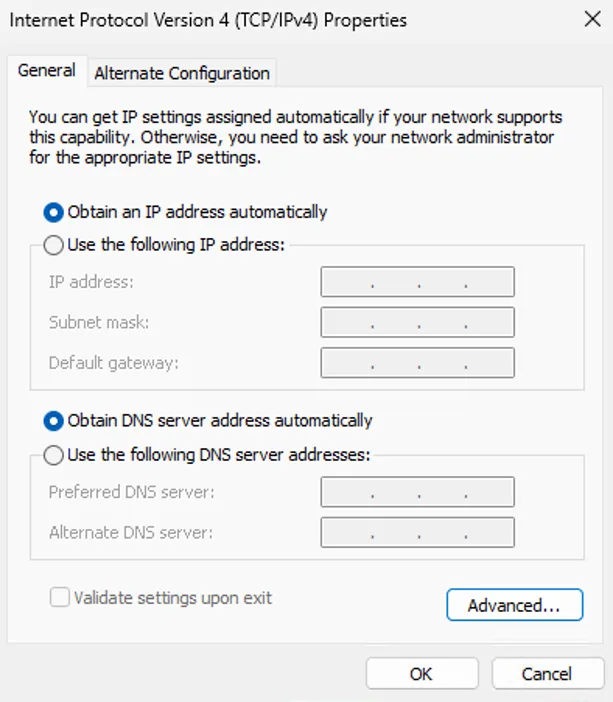
Wenn du hier gelandet bist, kämpfst du vermutlich damit, dass deine Netzwerkeinstellungen nach jedem Neustart weg sind. Besonders ärgerlich ist das, wenn IP-Adresse, Gateway oder DNS Server eigentlich statisch konfiguriert sein sollten, nach dem Neustart aber fehlen oder wieder überschrieben sind.

Du umgehst das, indem du die Netzwerkkonfiguration direkt über CMD mit netsh setzt. Damit werden die Werte direkt am Netzwerkinterface hinterlegt und bleiben auch nach einem Reboot bestehen.
Lösung

Wenn die Netzwerkeinstellungen in Windows nach einem Neustart immer wieder zurückgesetzt werden, kannst du IP-Adresse, Gateway und DNS Server von Hand über die Eingabeaufforderung setzen.

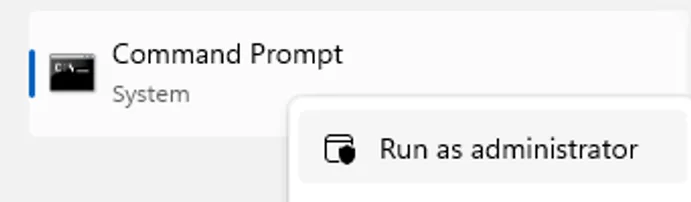
Öffne dazu CMD als Administrator und konfiguriere die Netzwerkeinstellungen mit netsh.
Eine statische IPv4-Adresse inklusive Subnetzmaske, Gateway und DNS setzt du so:

netsh interface ipv4 set address name="INTERFACE_NAME" static IP_ADDRESS SUBNET_MASK GATEWAY

netsh interface ipv4 set dnsservers name="INTERFACE_NAME" static DNS_SERVER primary

netsh interface ipv4 add dnsservers name="INTERFACE_NAME" address=SECONDARY_DNS_SERVER index=2

INTERFACE_NAME, IP_ADDRESS, SUBNET_MASK, GATEWAY und DNS_SERVER ersetzt du durch die Werte deiner Windows Umgebung. Danach bleiben die Netzwerkeinstellungen auch nach einem Neustart bestehen. Hier eine Beispielkonfiguration:

netsh interface ipv4 set address name="Ethernet0" static 192.168.1.50 255.255.255.0 192.168.1.1

netsh interface ipv4 set dnsservers name="Ethernet0" static 192.168.1.10 primary

netsh interface ipv4 add dnsservers name="Ethernet0" address=192.168.1.11 index=2

Wie weiter

Wenn du bis hierher gelesen hast, läuft es bei dir vermutlich immer noch nicht. Melde dich bei uns, wir helfen gerne.
Passt ausserdem